МКхост голема база на статии
Ти треба помош? Пребарај низ нашата база на знаење за различни прашања поврзани со хостинг, домени, емаил и слично .
 0Портал
Додавање на дополнителен контакт на твојот кориснички профил
Сега можете дадодадете дополнителен контакткој ќе биде информиран за профактурите, покрај плаќачот поврзан со акаунтот.
- Досега, Профактурите автоматски се издаваат на дифолтниот плаќач, но сега можете и однапред даповрзете конкретна услуга со одреден плаќач.
- Сите идни профактури за таа услуга автоматски ќе се издаваат на избраниот плаќач.
- Дополнителниот контакт ќе добива известувања за профактурите поврзани со услугата.
Управување со плаќачи и дополнителни контакти
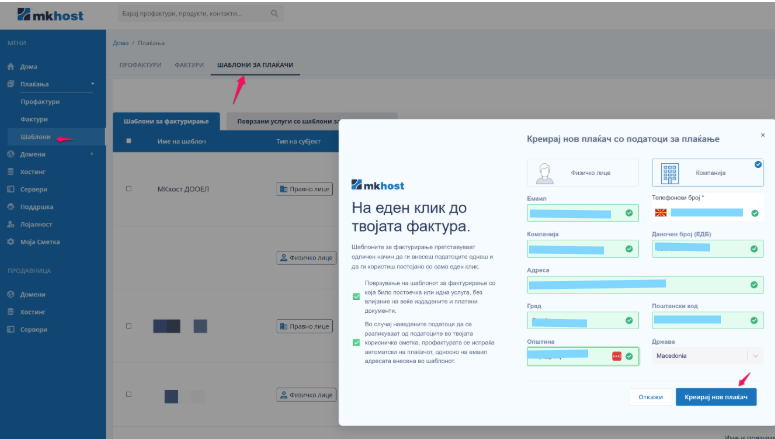
Додавање на нов плаќач
Од менито избери Плаќања → Шаблони → Додади нов плаќач → Внеси ги потребните податоци за плаќачот → кликни на Креирај нов плаќач.
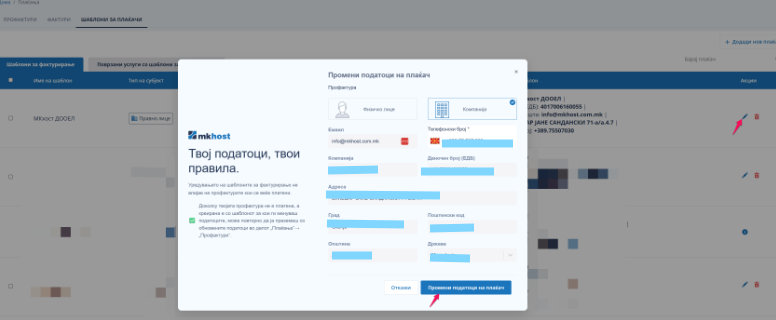
Измена на податоци за постоечки плаќач
Од менито избери Плаќања → Шаблони → најди го плаќачот што сакаш да го промениш и од делот за Акции кликни на Edit (пенкалцето).
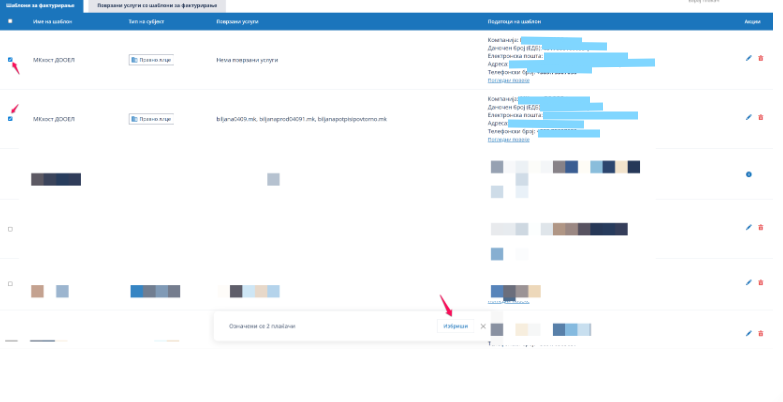
Бришење на плаќачи:
Од менито избери Плаќања → Шаблони → селектирај ги плаќачите што сакаш да ги избришеш (дифолниот плаќач не може да се избришете) и во долниот дел на страната кликни на Избриши.
Поврзување на услуги со одреден плаќач
Од менито избери Плаќања → Шаблони → избор на таб Поврзани услуги со шаблони за фактурирање → најди ја и селектирај ја услугата која сакаш да ја поврзеш → во долниот дел од page-от избери го од drop down менито плаќачот кој го сакаш и кликни на Додели плаќач.
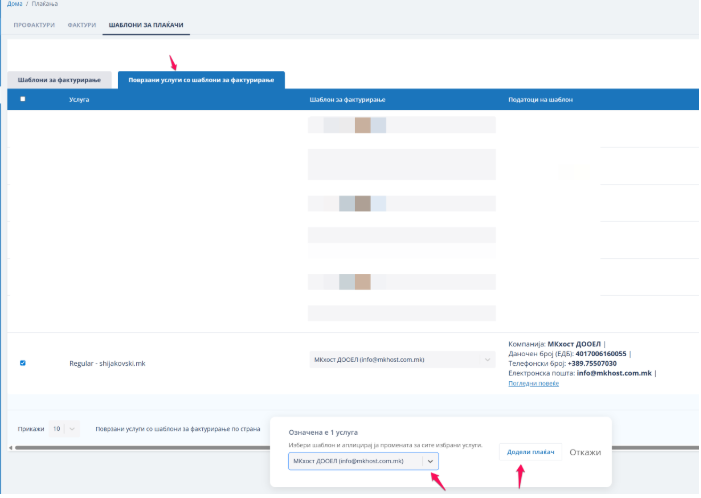
Во иднина сите профактури генерирани за оваа услуга ќе гласат на соодветно поврзаниот плаќач. Профактурите автоматски ќе се испраќат на основиот главен емаил на акаунтот и на емаил-от на соодветниот плаќач.
Процедура за промена на плаќач кај неплатена профактура
Промена на плаќач на профактура
- Најави се на portal.mkhost.com.mk.
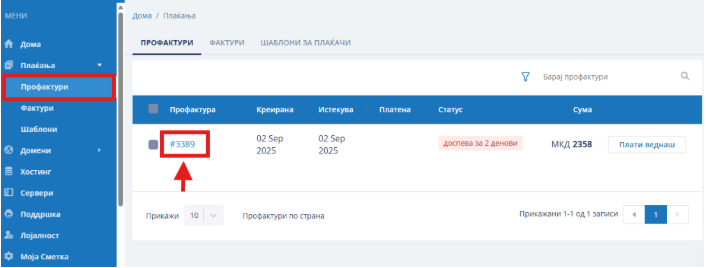
- Одете во менитоПлаќања → Профактури
- Таму ќе ја видиш листата на сите неплатени профактури.
- Пример: „Invoice #12345 – Status:Unpaid
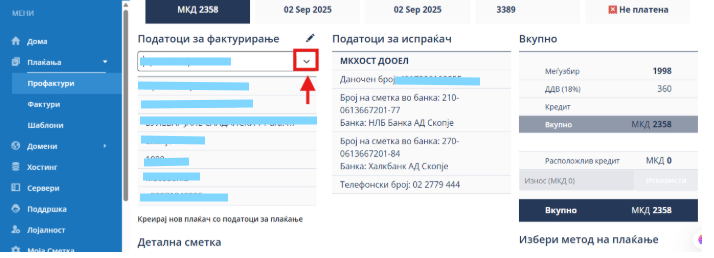
- Кликни на копчето Drop-down за да ја отвориш листата со сите достапни плаќачи.Во листата ќе бидат прикажани сите креирани плаќачи (пр. Company A, Company B, Private Person).
- Одбери го соодветниот плаќач од листата кој сакаш да го поврзеш со профактурата.
- Потоа избериКредитна картичкаи кликни наПлати веднаш.
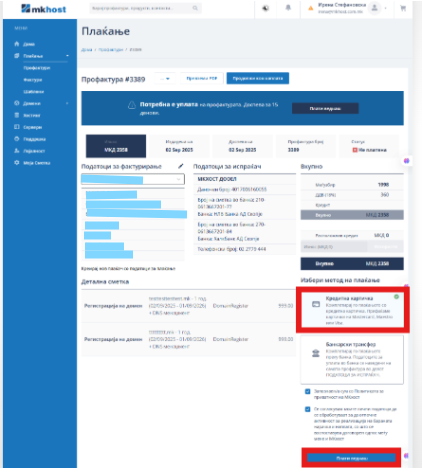
Креираш нов плаќач:
Кликни на Креирај нов плаќач со податоци за плаќање.
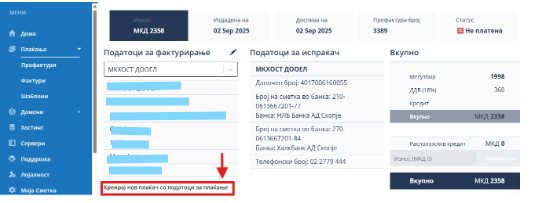
- Внеси ги сите потребни информации за плаќачот(Физичко или Правно лице).
- Кликни на копчето „Креирај Нов Плаќач“ за да го зачуваш.
- Креираниот нов плаќач ќе биде назначен како плаќач за оваа профактура и сите наредни генерирани профактури за купените услуги од оваа профактура. Во иднина, тој ќе биде информиран преку емаил кога ќе се издаде нова профактура за обновување на услугите од оваа профактура.