МКхост голема база на статии
Ти треба помош? Пребарај низ нашата база на знаење за различни прашања поврзани со хостинг, домени, емаил и слично .
 14cPanel
Како да инсталираш Wordpress и соодветна тема користејќи го Softaculous преку твојот cPanel акаунт?
МКхост поддржува над 300 бесплатни скрипти кои може многу едноставно да ги инсталираш и да ги користиш при креирање на твојот веб сајт. Користејќи гоSoftaculous(автoматскиот инсталатор на апликации) секој корисник на хостинг пакет кај нас може многу едноставно да инсталира WordPress со само неколку клика.
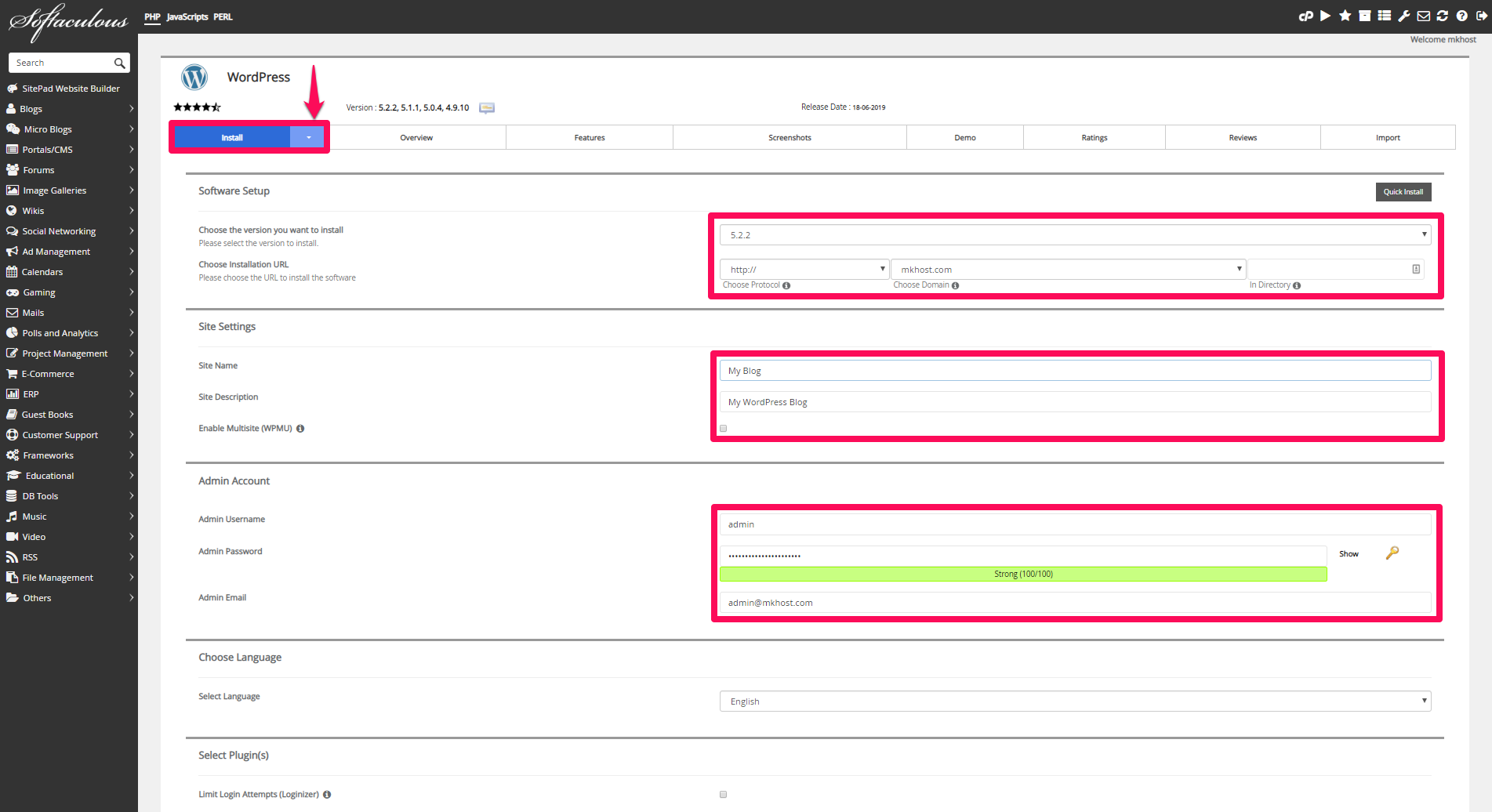
Инструкции за инсталирање на WordPress преку Softaculous:Логирај се на твојот cPanel акаунт со соодветно корисничко име и лозинкаВо делотSoftaculous Apps Installerкликни наWordPress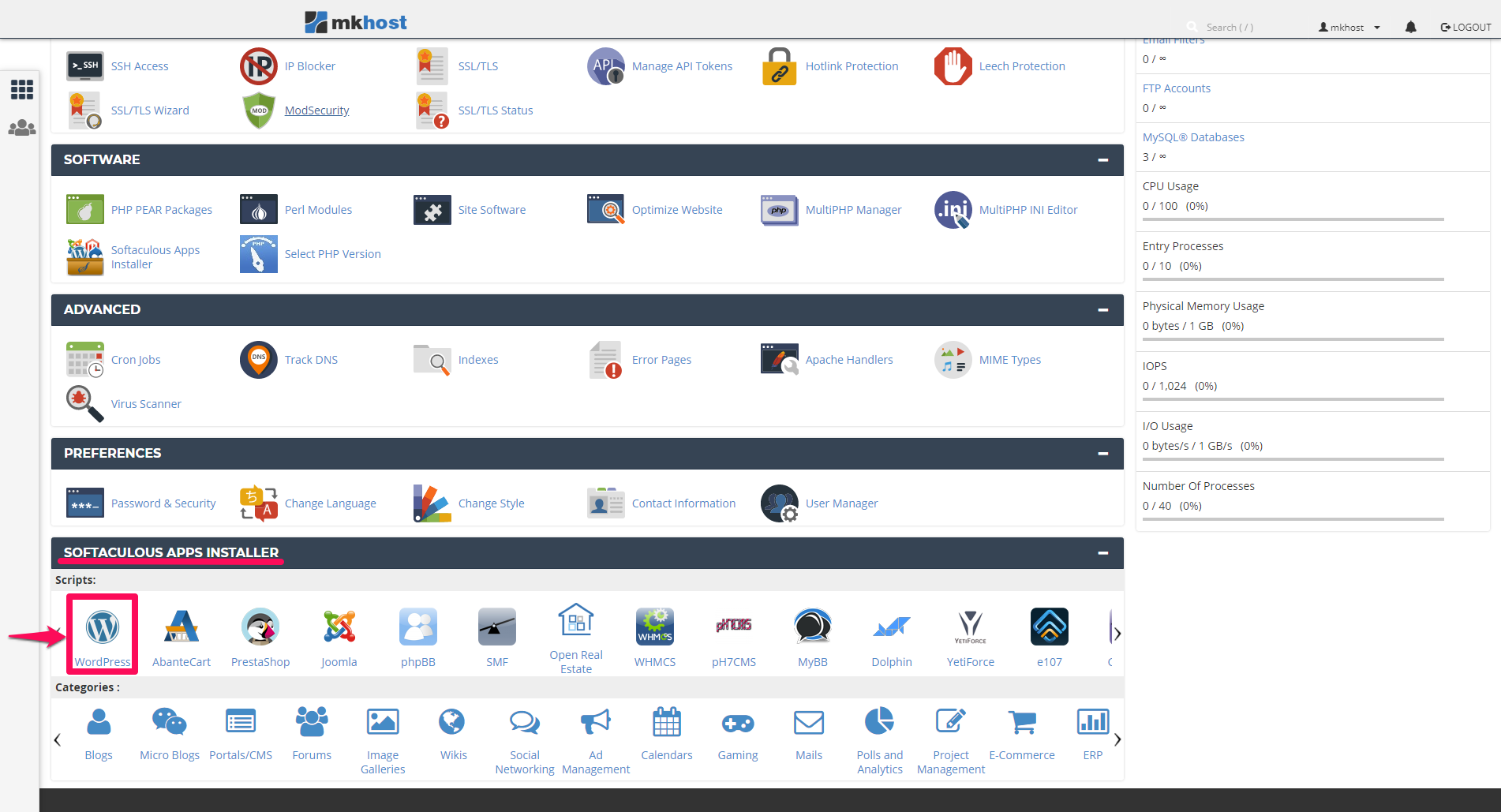 Во новоотворениот прозорец кликни на таботInstallза да започнеш со инсталацијата (во другите табови може да прочиташ повеќе околуWordPress)На следната отворена страница пополни ги деталите за да започнеWordPressинсталацијата
- Избери го доменот за кој сакаш да инсталирашWordPress
- In Directoryполето потребно е да остане празно
- Site Settingsделот треба да е пополнето според твоите барања, притоа може да се промени овој дел секогаш кога ти е потребно
- Биди сигурен дека податоците внесени воAdmin Accountсе доволно безбедни така што ќе содржат букви, бројки и барем еден специјален карактер
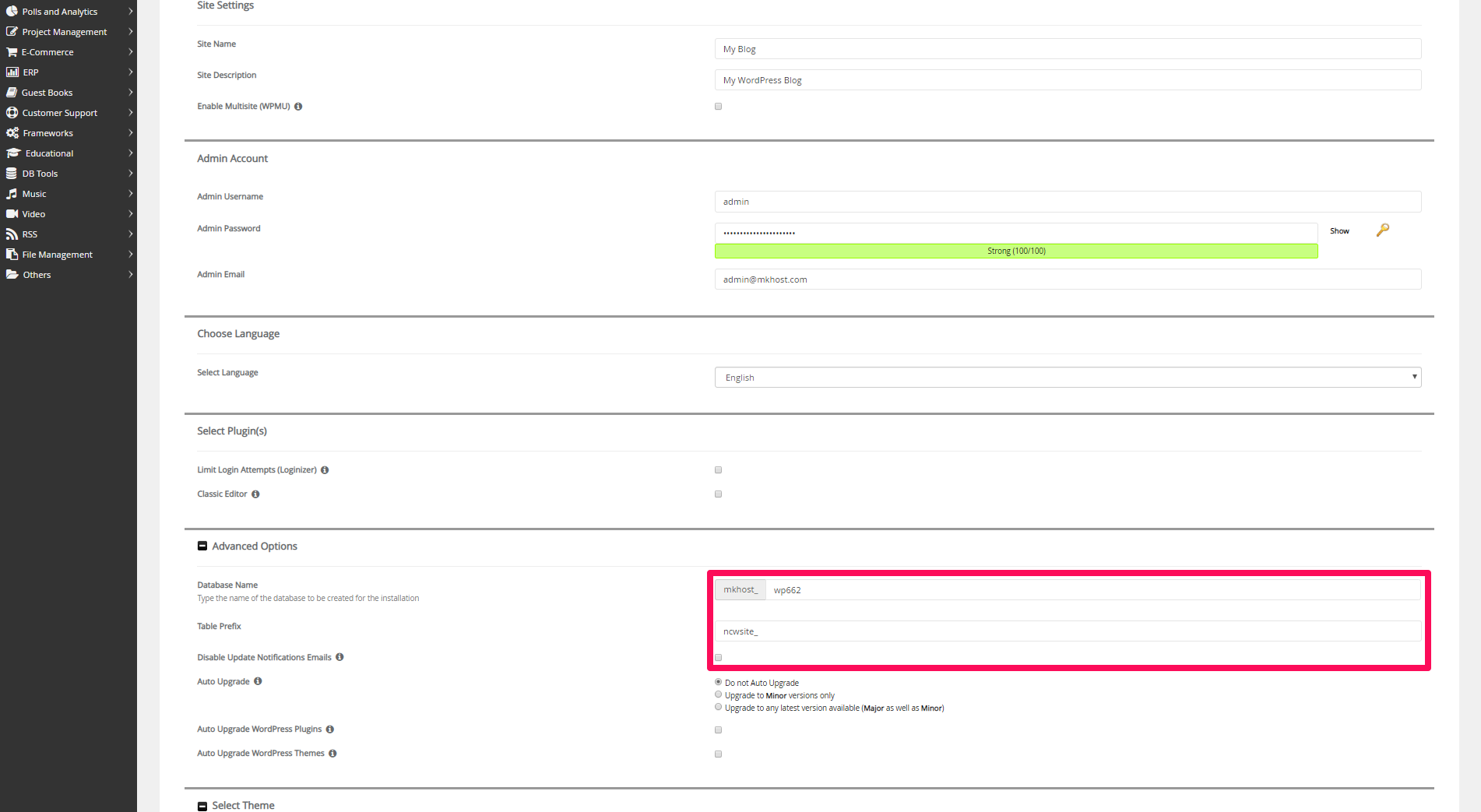
- Table Prefixисто така може да останеdefault wp_, но поради сигурносни причини подобро е да се смени пример воncwsite_
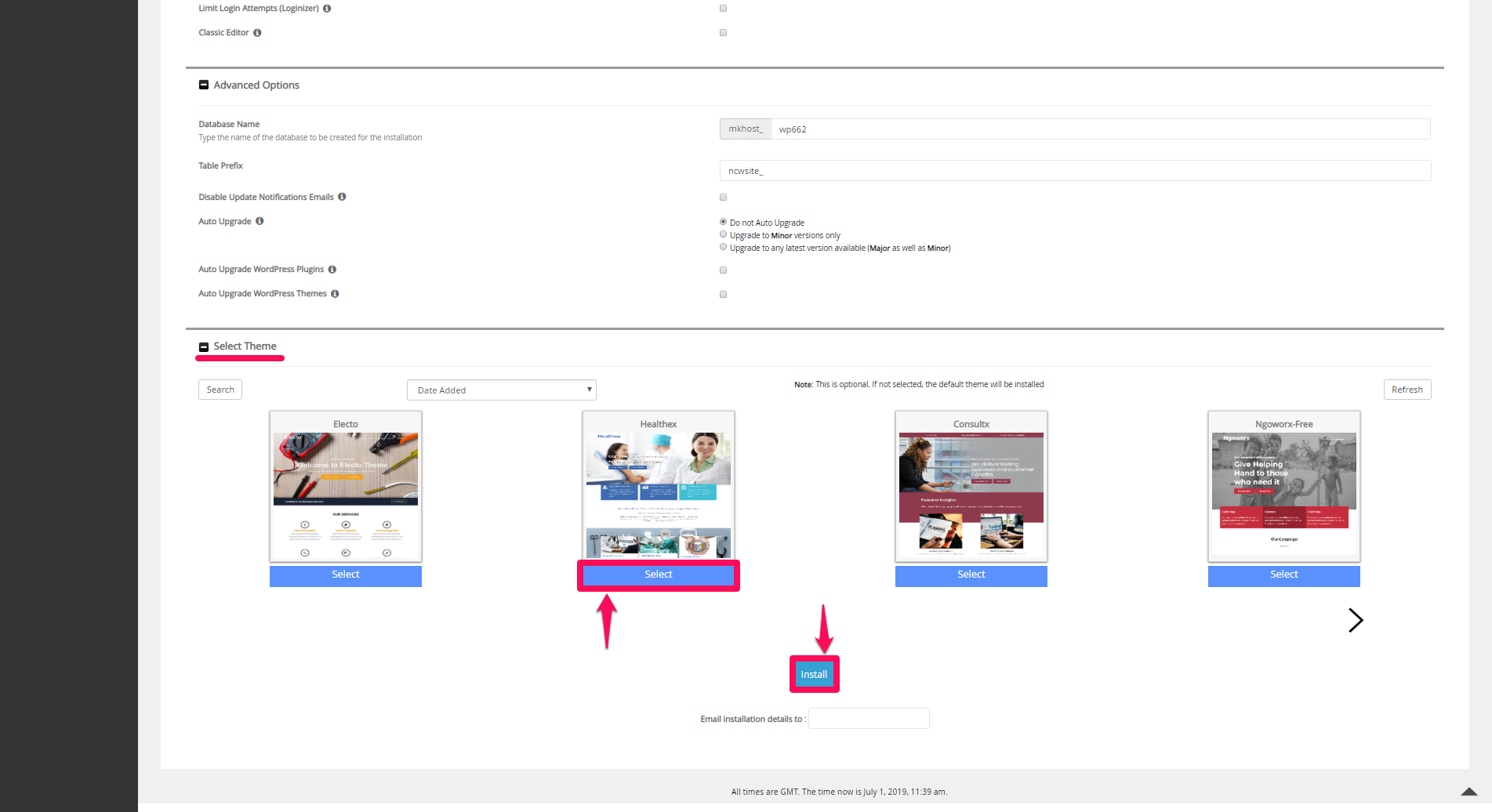
 Пред да завршиш со WordPress инсталацијата,во делотSelect Themeпронајди ја темата која најмногу ти одговара, кликни наSelectи наInstal.