МКхост голема база на статии
Ти треба помош? Пребарај низ нашата база на знаење за различни прашања поврзани со хостинг, домени, емаил и слично .
 0Општо
Промена на регистрант податоци преку кориснички профил и промена на административен и технички контакт
Како корисник на услугите на МКхост имаш свој кориснички профил од каде може да управуваш со своите услуги и да закупуваш нови.
Во било кое време може да направиш промена наситеподатоци на својот кориснички профил,освенпромена на емаил адреса.
За промена на емаил потребно е да ни пишеш на info@mkhost.com, од маилот кој е веќе поставен на корисничкиот профил, а потоа ние ќе ја направиме промената
Останатите промени на корисничкиот профил како име, презиме, адреса или телефонски број може да ги направиш следејќи ги инструкциите прикажани подолу:
Најави се на твојот кориснички профил наportal.mkhost.com
Откако ќе се најавиш како клиент, во делотМоја Сметкакликни на копчето прикажано на сликата:
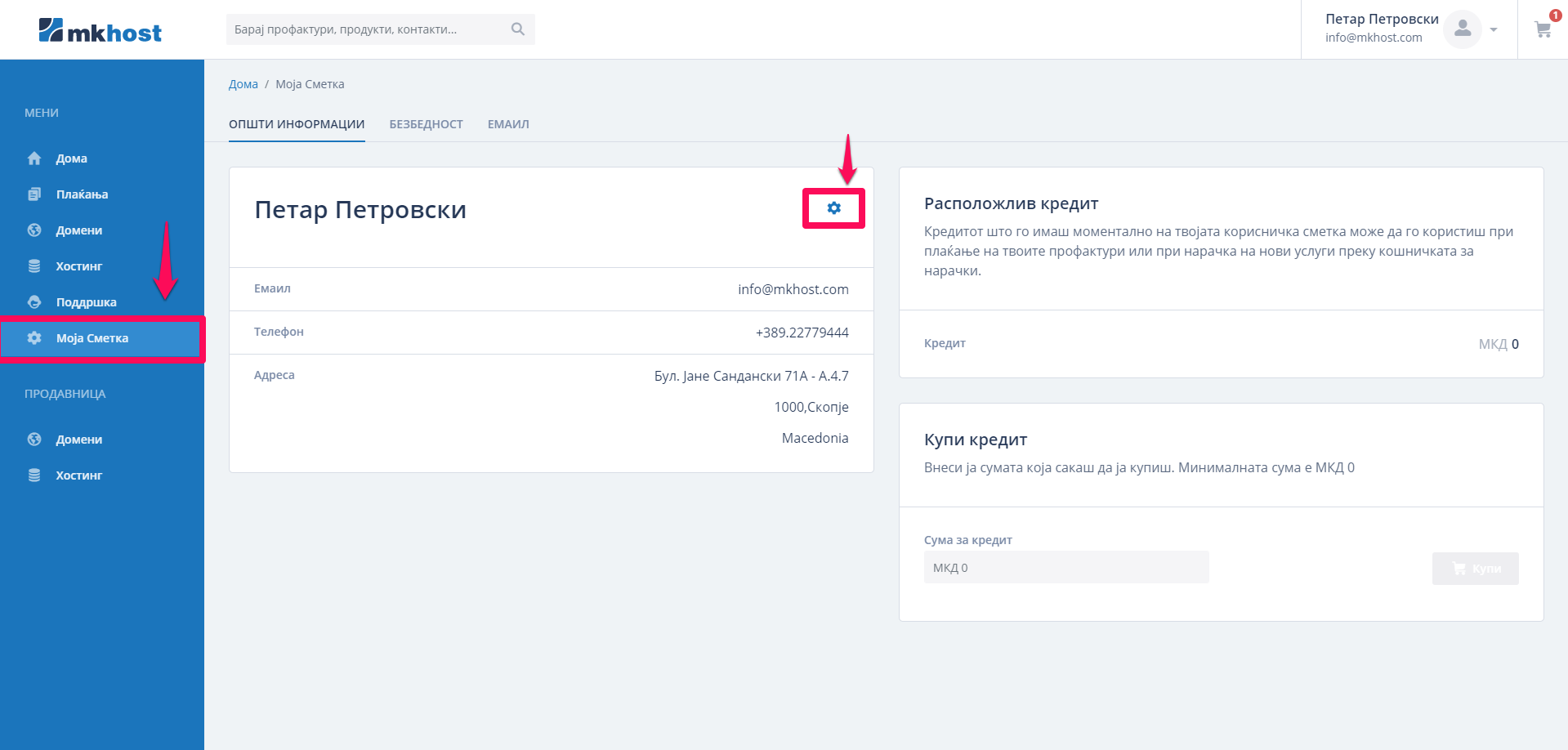
По кликање на копчето, ќе се отвори нов делПромени општи информации.
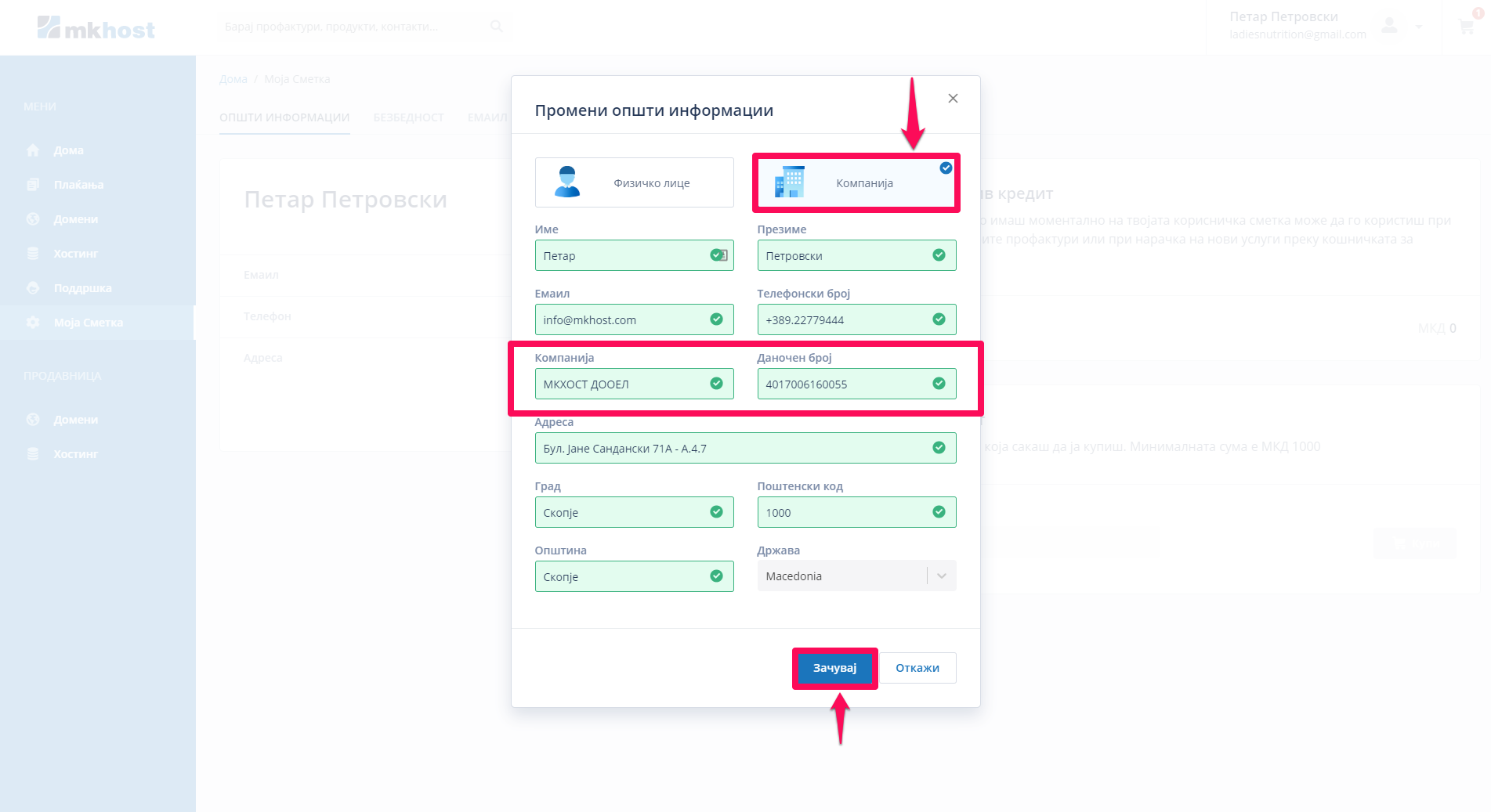
Доколкукорисничкиот профиле на физичко лице, тука ги внесуваш новите податоци кои сакаш да бидат променети и кликниЗачувај.

Може да се направи и промена накориснички профилод физичко на правно лице и обратно.
Доколку профилот е на физичко лице, а сакаш да додадеш компанија, постапката е иста. Разликата е во тоа што треба да кликнеш наКомпанија,ќе внесеш име на компанија и даночен број и потоа кликаш наЗачувај.
При регистрација на домен потребно е да поставиш податоци за административен и технички контакт. Тоа се контакти кои покрај регистрантот, може да бараат и да прават технички или административни промени на доменот. Доколку како регистрант на доменот имаш потреба да ги промениш овие контакти, постапката може да ја видиш подолу.
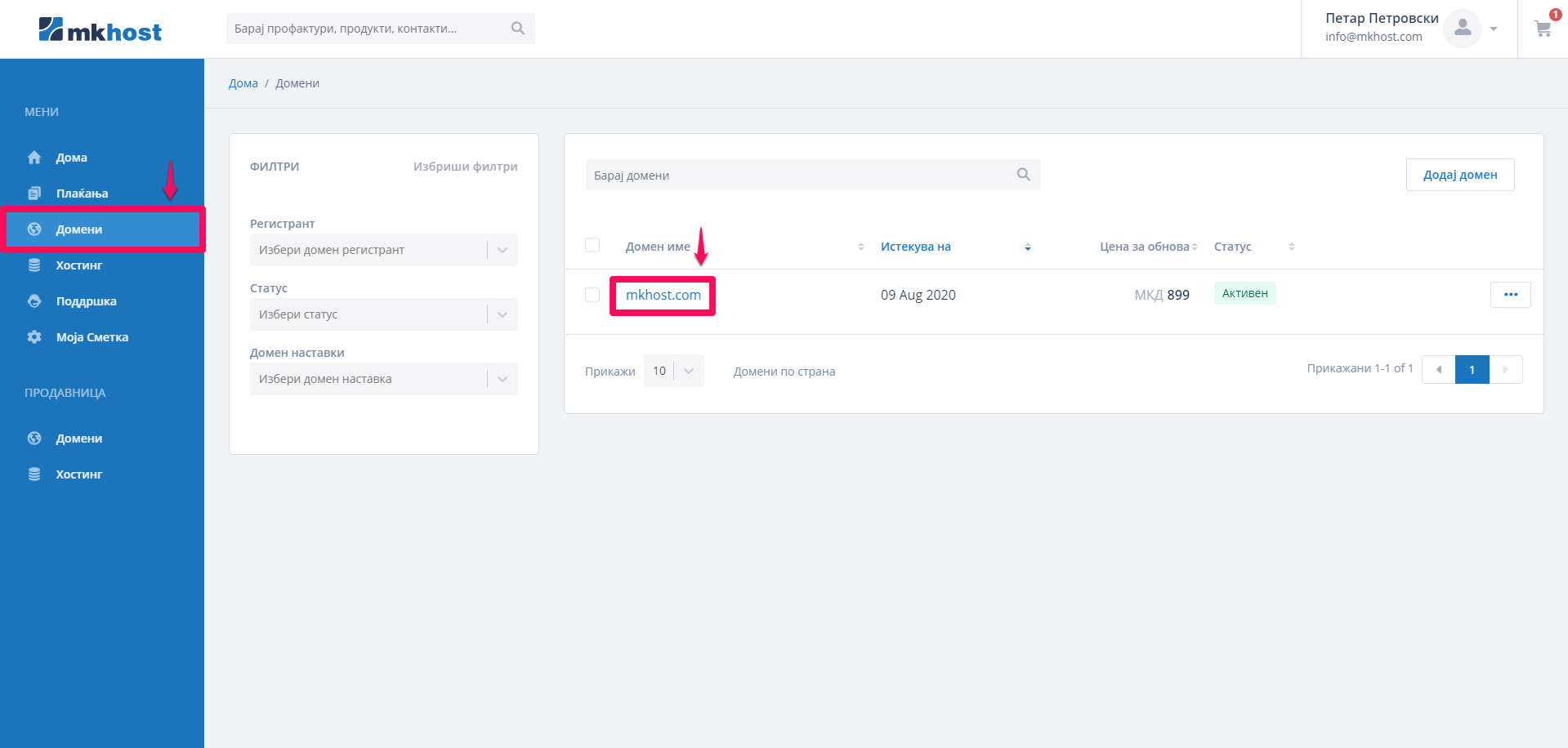
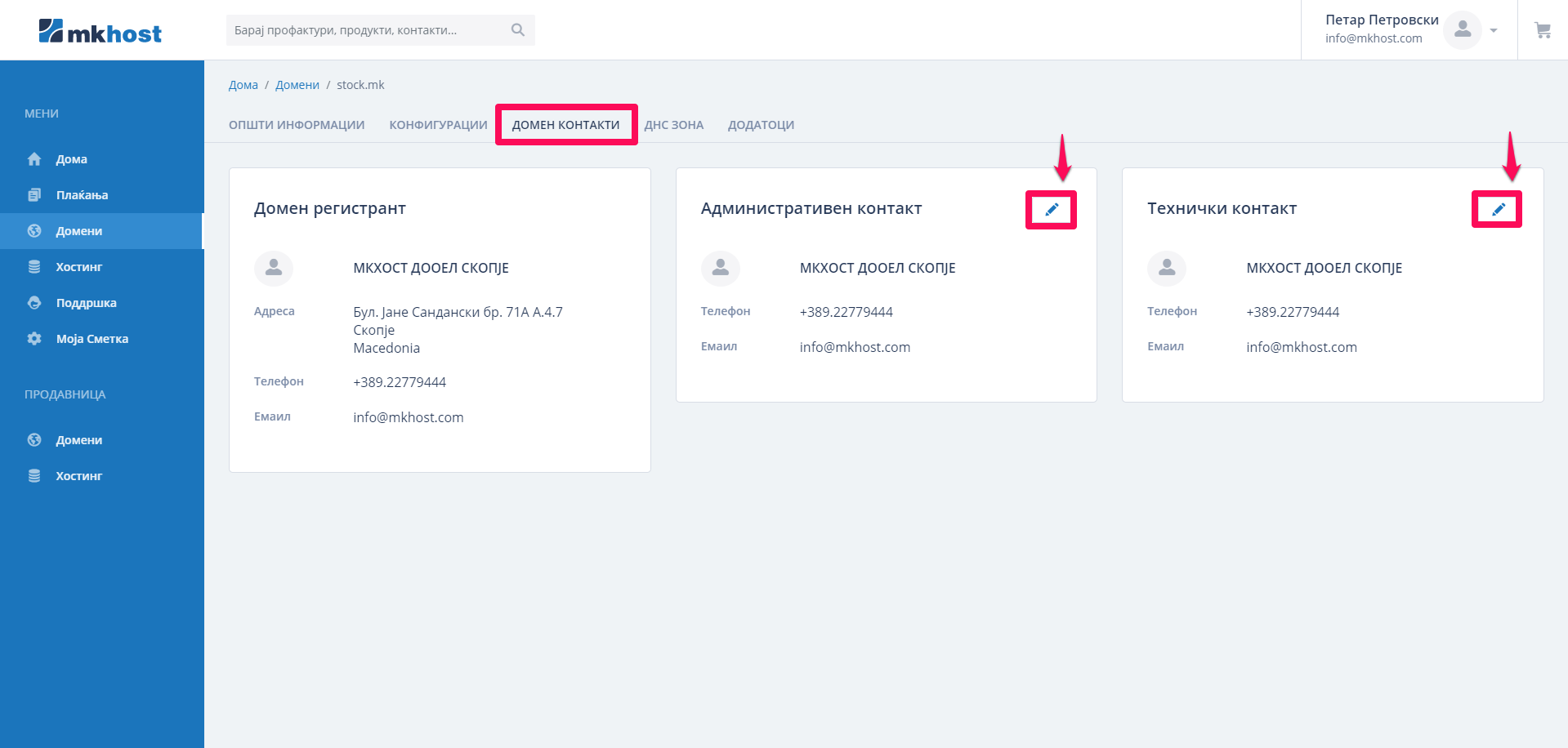
Најави се на твојот кориснички профилportal.mkhost.comи избериДомени. Ќе се отвори листа со сите домени кои ги имаш на твојот профил и избери го доменот за кој сакаш да ја направиш промената.
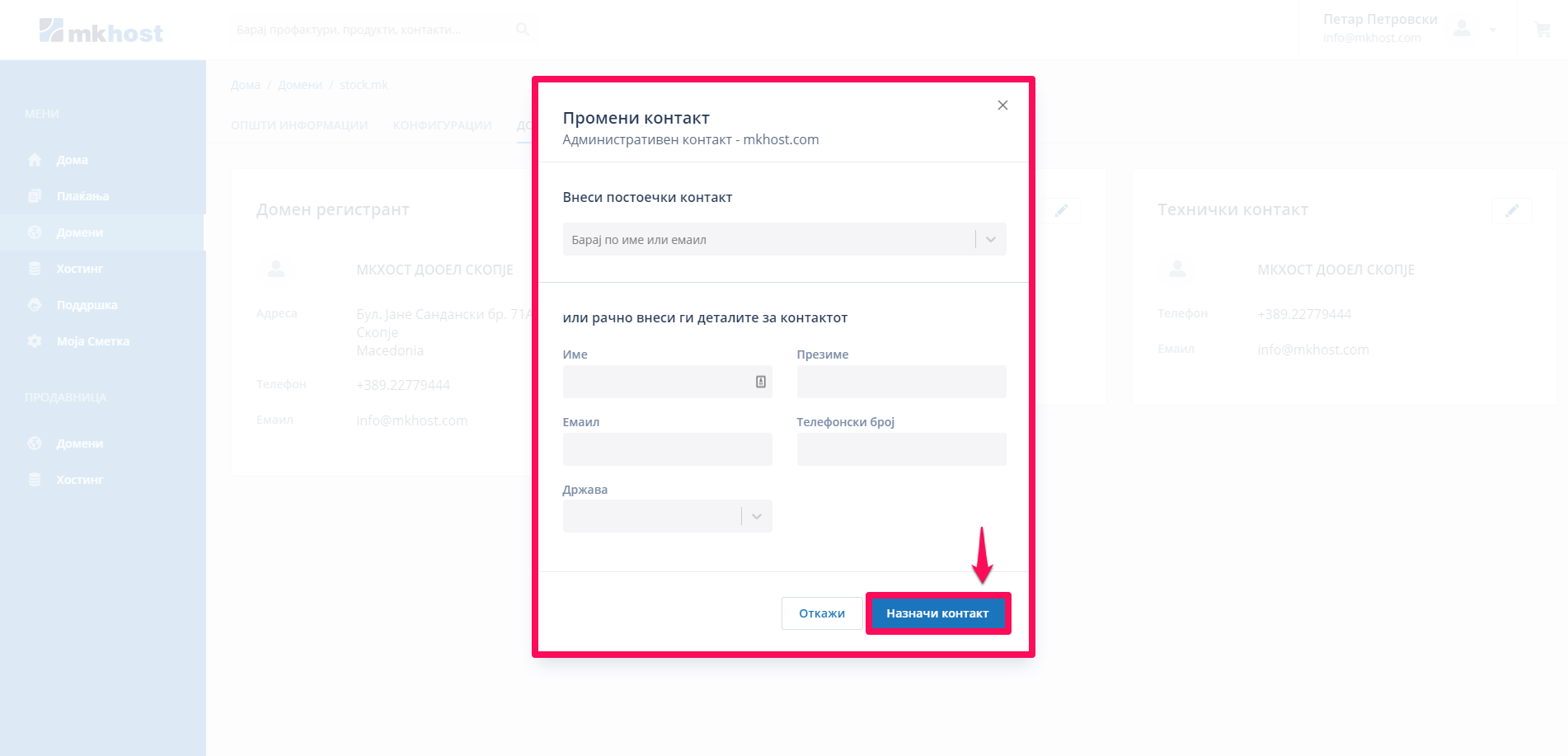
Во новоотворениот прозорец, избериДомен контакти, избери дали сакаш да направиш промена на административен или технички контакт и кликни на копчето како на сликата. Тука ќе избереш дали сакаш да направиш промена на некои податоци на контактот или целосно да го промениш контактот.
Внеси ги податоците кои сакаш да бидат променети и кликни на копчетоНазначи контакт. Со ова податоците ќе бидат успешно променети.