МКхост голема база на статии
Ти треба помош? Пребарај низ нашата база на знаење за различни прашања поврзани со хостинг, домени, емаил и слично .
 0Општо
Функции на WordPress Тoolkit Deluxe
Како да се клонира WordPress сајт?
Клониран сајт претставува дупликат на сајт хостиран на твојот сервер. Тој ги има истите фајлови и содржина, а сите датабази се идентични на оригиналот. Единствената разлика е во тоа што клонираниот сајт е хостиран на друг домен или поддомен.
Постојат многу причини зошто да се клонира еден сајт. Бидејќи копиите се идентични со постоечкиот сајт, клонирањето помага да се распоредат тест сајт иstagingсајт. Toa e исто така брз и лесен начин да се постави нов сајт, користејќи го стариот како основна конфигурација.
Сопствениците на сајтови често користат клонирани страници за им дадат пристап на дизајнерите и програмерите до работната средина.
Инструкции за клонирање на WordPress
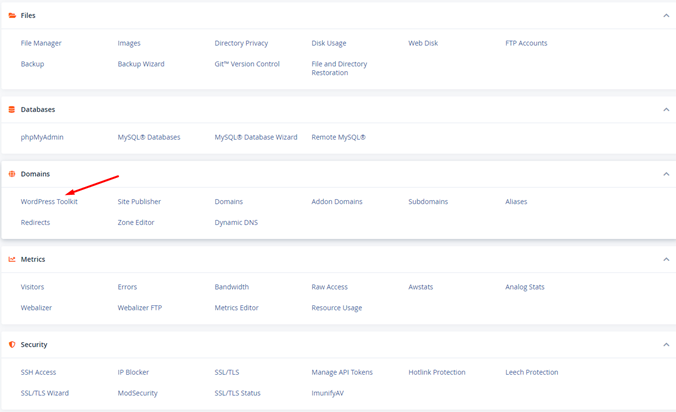
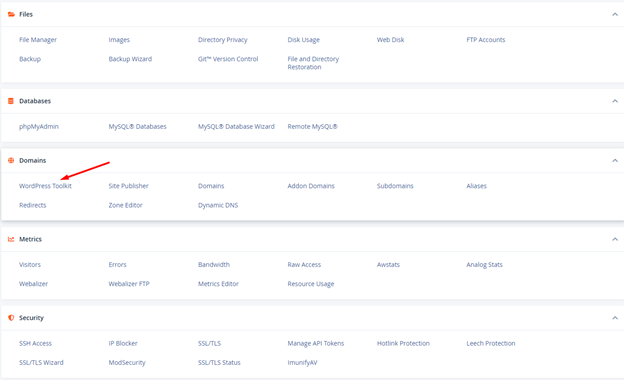
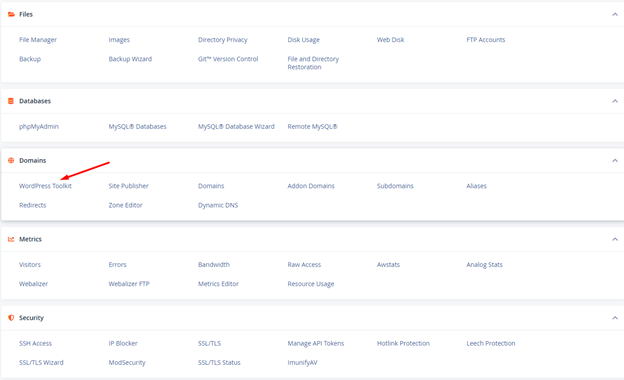
Логирај се на твојотcPanelакаунт со соодветно корисничко име и лозинка, и потоа во делотDomainsкликни наWordPress Toolkit.
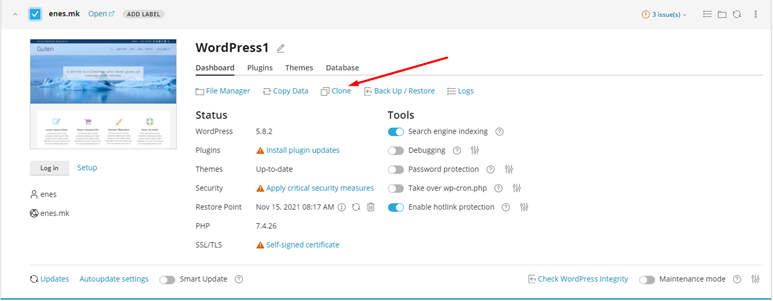
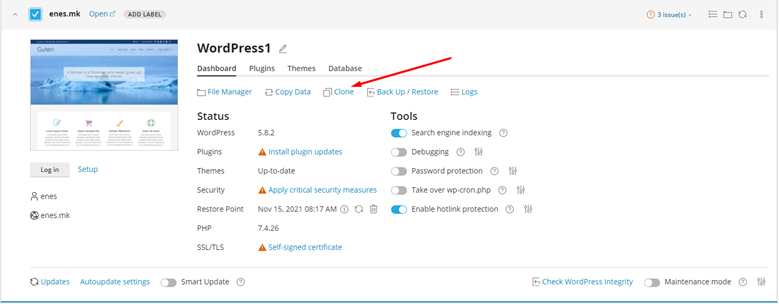
Потоа избери го сајтот и кликни на Clone.
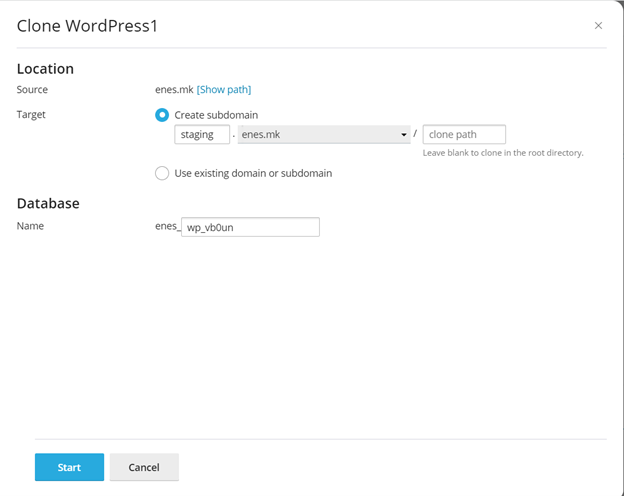
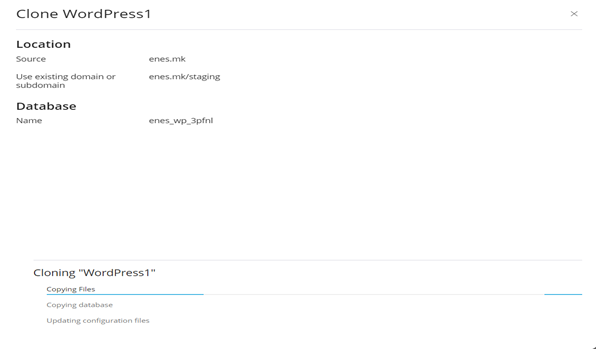
На следната отворена страница пополни ги деталите за да започне клонирањето наWordPress.
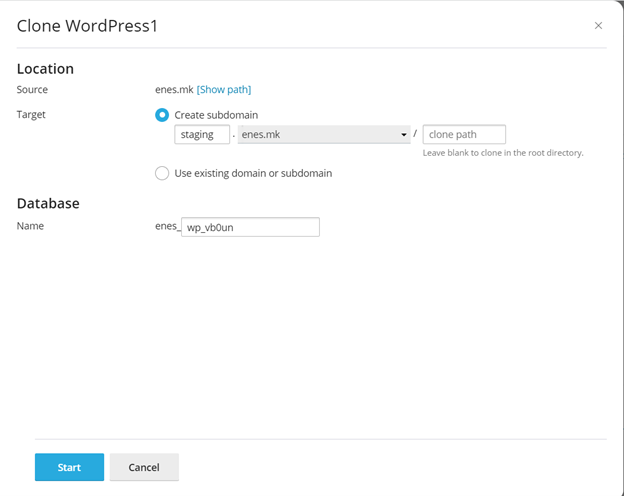
- Create subdomain-избери го доколку сакаш клонираниот сајт да биде поставен преку креирање на посебен поддомен.
- Use existing domain or subdomain- доколку сакаш даклонираш сајт го во постоечкиот домен или поддомен.
- Database; Name- внеси гоимето на датабазата.
- На крај, кликни наStartкопчето.
- Со тоа, започнува клонирањето.
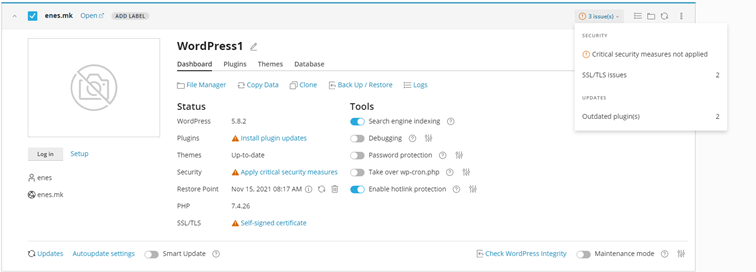
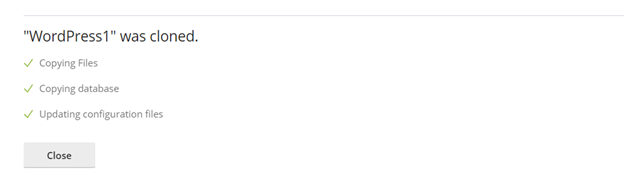
На крај ќе добиеш порака на екранот која ќе те извести дека клонирањето е успешно направено.
Што е WordPress Staging Site?
Staging Site е клониран сајт кој што ги има сите податоци и фајлови, но не е достапен за јавноста, и обично е хостирaн на друг поддомен. Сите промени што се прават во Staging Site не се пренесуваат на финалниот сајт или Production Site, се додека не се одлучиш на тој чекор.
Како да поставиш WordPress Staging Site?
Логирај се на твојотcPanelакаунт со соодветно корисничко име и лозинка.Во делотDomainsкликни наWordPress Toolkit.
Потоа избери го сајтот и кликни наClone.
На следната отворена страница пополни ги деталите за да започне клонирањето наWordPress.
- Create subdomain-избери го доколку сакаш клонираниот сајт да биде поставен преку креирање на посебен поддомен.
- Use existing domain or subdomain- доколку сакаш даклонираш сајт го во постоечкиот домен или поддомен.
- Database; Name- внеси гоимето на датабазата.
- На крај, кликни наStartкопчето.
- и креирањето на Staging Site и поддоменот.
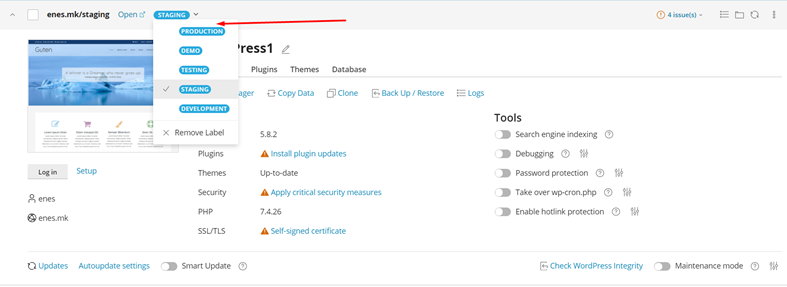
По завршувањето на целиот процес, можеш да пристапиш конStaging SiteпрекуWordPress Toolkitинтерфејсот.За полесно да се разликувааStaging Siteод финалниот сајт, користи ги етикетите(Labels)наWordPress Toolkit. КликниAdd Labelи избери соодветна опција од менито.
Извршување на промени од Staging Site кон финалниот сајт.
Откако е завршено со изработка и тестирање на веб сајтот, време е промените да се постават кон финалниот сајт. За да го направиш тоа, треба да ја копираш датабазата и фајловите од Staging Site.
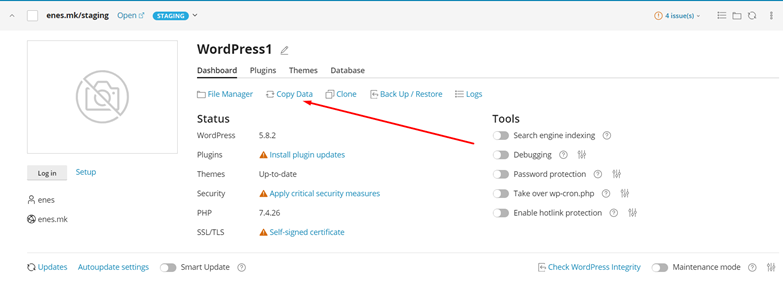
ВоWordPress Toolkitинтерфејсот наStaging Site, kликни наCopy Data.
На следната отворена страница, пополни ги деталите за да започне копирањето одStaging Siteкон финалниот сајт наWordPress.
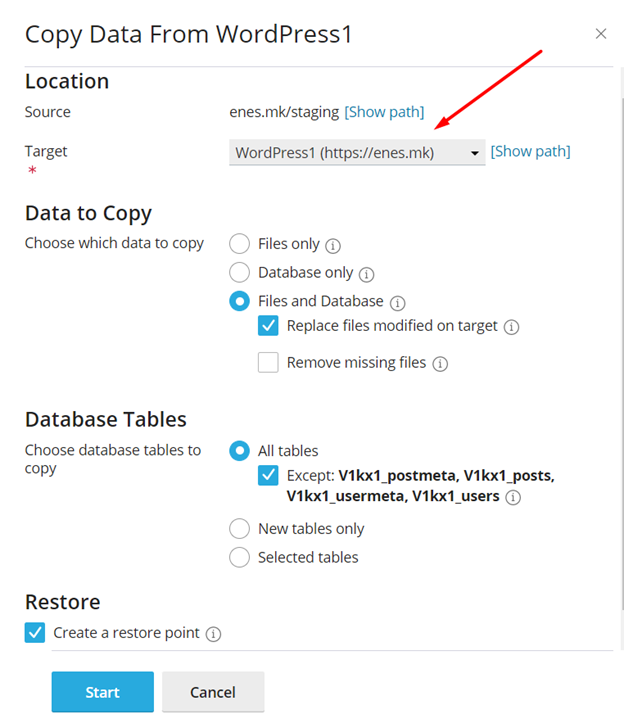
- Target -избери гофиналниот сајт каде што сакаш да ги извршиш промените
- Data to Copy-избери дали сакаш да се копираат само фајлови, датабаза или комплетно сè
- Database Tables- изберидали да се копират сите бази, само новите, или селектирани од твоја страна.
- Restore- избери далида се креираRestore point, заво случај на грешка при копирањето, да можесè дасе врати на претходната состојба.
- На крај, кликни наStartкопчето.
- Со тоа, започнува клонирањето.
Smart Updates во WordPress Toolkit
Smart Updatesим овозможува на корисниците да го тестират ажурирањето на својот веб сајт, плагини и теми, без тоа да влијае на самата страна.
Smart Updates создава целосен клон на веб сајтот, извршува голем број прелиминарни проверки, ја ажурира клонираната страна, и повторно проверува дали нешто прекршило при ажурирањето. Истиот креира извештај кој што овозможува визуелно да се споредува сајтот пред и после ажурирањето. Ако сè е во ред, корисникот потврдува, иWordPress Toolkitго ажурира главниот сајт и го чисти клонот.
Како да се овозможи опцијата Smart Updates во WordPress Toolkit
Инструкции за клонирање на WordPress.
Логирај се на твојотcPanelакаунт со соодветно корисничко име и лозинка
Во делотDomains,кликни наWordPress Toolkit.
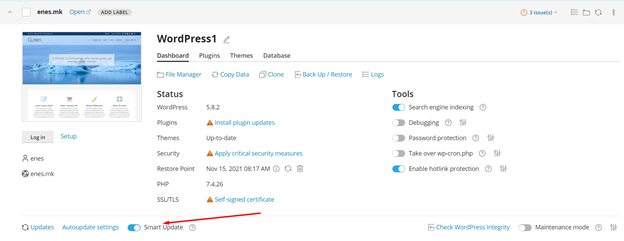
Потоа избери го сајтот и кликни наSmart update.
Што е Hardening во WordPress Toolkit
Сите сајтови во WordPress може да се скенират прекуWordPress Toolkit, за да се идентификуваат и заштитат core инсталациите, без потреба од мануелна работа.
Со само еден клик наScanопцијата во WPT скренирањето започнува. Можат да се прават повеќе скенирања истовремено.
Логирај се на твојотcPanelакаунт со соодветно корисничко име и лозинка
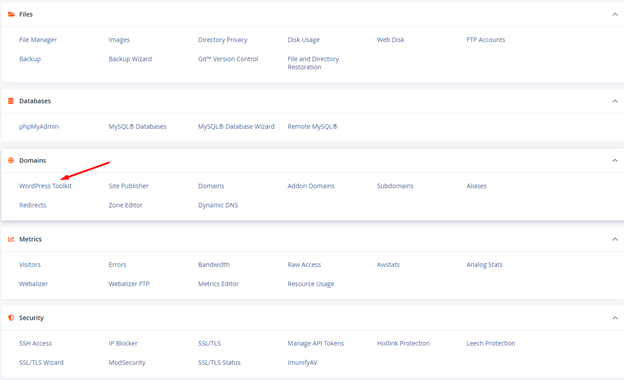
Во делотDomains,кликни наWordPress Toolkit.
Избери кој сајт сакаш да го скенираш, и кликни на копчетоScan.
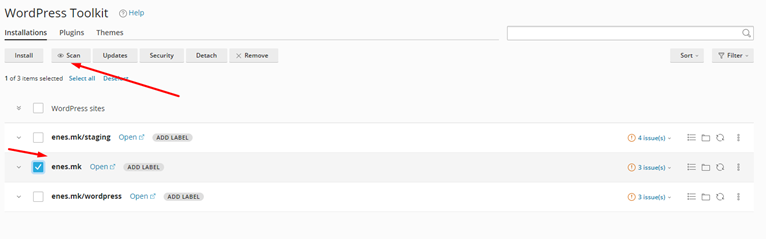
Се чека да заврши процесот на скенирање. Откако истиот ќе заврши, од десна страна се појавуват сите грешки на твојот сајт и предлози. Со клик на истите, ќе добиеме друга страница каде што можеме да ги поправиме истите.