МКхост голема база на статии
Ти треба помош? Пребарај низ нашата база на знаење за различни прашања поврзани со хостинг, домени, емаил и слично .
DNS конфигурација за Email Hosting
Погледнете го видеото подолу за начинот на користење и управување со e-mail hosting услугата:
Погледнете го видеото на YouTube
За правилно испраќање и примање email пораки преку MKhost Email Hosting, доменот што се користи со услугата треба да има правилно конфигурирани DNS записи.
Во зависност од тоа каде се управува DNS зоната на доменот, потребните записи може да се конфигурираатавтоматски преку MKhost корисничкиот порталилирачно кај DNS провајдерот на доменот.
Во ова упатство ќе објасниме:
- како да го поврзете доменот со MKhost Email Hosting;
- како автоматски да ги конфигурирате потребните DNS записи;
- како рачно да ги поставите DNS записите;
- како да проверите дали конфигурацијата е успешна;
- колку време е потребно DNS промените да станат активни.
1. Како да го поврзам доменот со MKhost Email Hosting?
Што е потребно пред поврзување на доменот?
Пред да започнете со DNS конфигурацијата, потребно е:
- да имате активна MKhost Email Hosting услуга;
- да имате активен домен што ќе го користите за Вашите email адреси;
- да имате пристап до DNS конфигурацијата на доменот, доколку е потребно рачно поставување на записите.
Email адреса може да се креира и пред DNS конфигурацијата да биде целосно завршена. Сепак, за нормално испраќање и примање email пораки, потребните DNS записи на доменот треба да бидат правилно поставени и успешно валидирани.
Домен регистриран кај MKhost
Доколку доменот е регистриран кај MKhost и ги користи стандардните MKhost nameserver-и:
потребните DNS записи за Email Hosting услугата може да се конфигурираат автоматски преку MKhost корисничкиот портал.
По креирањето на email адресата, системот ја проверува моменталната DNS конфигурација на доменот.
Доколку потребните записи се веќе правилно поставени, email адресата ќе биде активна и не е потребна дополнителна DNS конфигурација.
Доколку недостигаат потребни записи, порталот ќе прикаже дека е потребна конфигурација и ќе ги понуди потребните параметри за поврзување на доменот со Email Hosting услугата.
Важно:Доколку доменот е регистриран кај MKhost, но користи други nameserver-и, автоматската DNS конфигурација не е достапна. Во тој случај, потребните DNS записи треба да се конфигурираат рачно во активната DNS зона на доменот.
Домен регистриран кај друг провајдер
Доколку доменот е регистриран кај друг провајдер или неговата DNS зона се управува надвор од MKhost, потребните DNS записи треба да се постават кај провајдерот што ја управува DNS зоната.
MKhost порталот ги прикажува точните вредности што треба да се внесат. Потребно е да се најавите во контролниот панел на Вашиот DNS провајдер, да ја отворите секцијата за управување со DNS записи и да ги внесете параметрите прикажани во MKhost порталот.
Важно:Местото каде што е регистриран доменот не мора секогаш да биде истото место каде што се управува неговата DNS зона. DNS записите треба да се менуваат кај провајдерот чии nameserver-и моментално ги користи доменот.
Каде се менуваат DNS записите?
Доколку DNS зоната на доменот се управува преку MKhost, DNS записите може да се прегледуваат и уредуваат преку:
MKhost кориснички портал → Домени → изберете го доменот → Промени именски опслужувачи → Днс зона
Доколку DNS зоната се управува кај друг провајдер, промените се прават преку неговиот контролен панел, најчесто во секција означена какоDNS Management,DNS Settings,DNS Zoneили слично.
Како се поврзува доменот?
Во зависност од тоа каде се управува DNS зоната, конфигурацијата може да се изврши:
- автоматскипреку MKhost корисничкиот портал; или
- рачносо внесување на DNS записите прикажани во порталот кај DNS провајдерот.
DNS конфигурацијата се правиеднаш за доменот. Доколку подоцна креирате дополнителни email адреси на истиот домен, не е потребно повторно поставување на истите DNS записи.
Како да проверам дали доменот е успешно поврзан?
По поставувањето на потребните DNS записи, MKhost порталот ја проверува конфигурацијата на доменот.
Доколку сите потребни записи се правилно поставени и успешно валидирани, email адресата ќе има статус:
„Активен“

Тоа означува дека доменот е успешно конфигуриран за користење со Email Hosting услугата.
Доколку статусот е„Потребна е конфигурација“, потребно е да се проверат DNS записите прикажани во порталот и да се потврди дека се внесени со точните тип, Host/Име и вредност.
2. Како автоматски да ги конфигурирам DNS записите за Email Hosting?
Автоматската DNS конфигурација е достапна доколку доменот е регистриран кај MKhost и ги користи стандардните MKhost nameserver-и:
Во овој случај DNS зоната на доменот се управува преку MKhost и потребните DNS записи за Email Hosting услугата може автоматски да се конфигурираат преку MKhost корисничкиот портал.
На овој начин нема потреба рачно да ги внесувате потребните DNS записи еден по еден во DNS зоната.
Важно:Доколку доменот е регистриран кај MKhost, но користи други nameserver-и, автоматската DNS конфигурација не е достапна. Во тој случај, потребните DNS записи треба да се конфигурираат рачно во активната DNS зона на доменот.
Каде се наоѓа автоматската DNS конфигурација?
По креирањето на email адресата, системот автоматски ја проверува DNS конфигурацијата на доменот.
За време на проверката се прикажува статус:
„Се проверува конфигурацијата“
Доколку системот утврди дека недостигаат записи потребни за Email Hosting услугата, email адресата ќе добие статус:
„Потребна е конфигурација“
За да ја прегледате потребната конфигурација:
- Најавете се воMKhost корисничкиот портал.
- Од левото навигациско мени изберетеEmail Hosting.
- Отворете ја активната Email Hosting услуга.
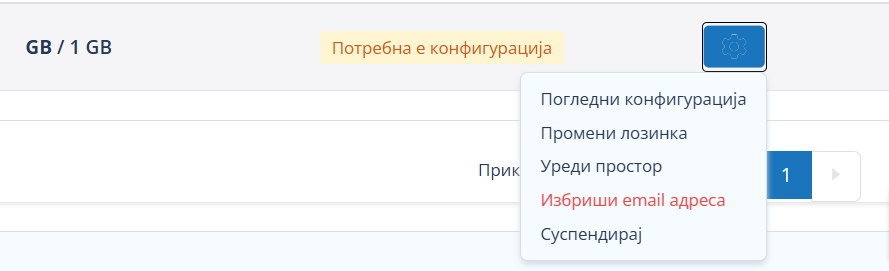
- Пронајдете ја email адресата со статус„Потребна е конфигурација“.
- Кликнете на иконатаПоставки.
- Изберете„Погледни конфигурација“.
Што се прикажува во конфигурацијата?
Ќе се отвори прозорецот„Конфигурација на email адреса“, каде што се прикажуваат DNS записите потребни за поврзување на доменот со Email Hosting услугата.
За секој запис може да се видат:
- типот на записот;
- Host / Име;
- вредноста;
- приоритетот, каде што е применливо;
- TTL;
- статусот на записот.
Доколку потребниот запис не е пронајден во моменталната DNS конфигурација, истиот ќе биде означен со статус„missing“.
Кои DNS записи автоматски се конфигурираат?
При автоматската конфигурација порталот ги прикажува и конфигурира потребните записи за Email Hosting услугата:
- MX– го насочува приемот на email пораки кон соодветниот mail сервер;
- CNAME за– го насочува поддоменот кон соодветниот mail сервер;
- CNAME за– го насочува поддоменот кон соодветниот mail сервер;
- SPF– дефинира кои сервери имаат дозвола да испраќаат email пораки во име на доменот;
- DKIM– овозможува проверка на автентичноста на испратените email пораки;
- DMARC– дефинира политика за проверка на email пораките преку SPF и DKIM.
Секогаш користете ги DNS вредностите прикажани во конфигурацијата на Вашата Email Hosting услуга.
Како да ја започнам автоматската конфигурација?
Откако ќе ги прегледате записите што треба да бидат конфигурирани, потребно е да ја потврдите DNS промената.
Пред потврдувањето, порталот прикажува известување дека промената на DNS поставките може да влијае врз постојните услуги поврзани со доменот.
Означете го полето за потврда и кликнете„Потврди“.
По потврдувањето, MKhost порталот автоматски ги поставува потребните DNS записи, без потреба тие рачно да се внесуваат еден по еден во DNS зоната.
Што ако веќе постојат DNS записи?
Пред автоматската конфигурација, внимателно прегледајте ги прикажаните DNS записи, особено доколку доменот претходно користел друга email услуга.
Постоечките MX и други mail записи може да бидат поврзани со тековна email услуга, а нивната промена може да влијае врз испраќањето и примањето email пораки.
Поради тоа, пред да ја потврдите автоматската конфигурација, проверете дали постоечките mail записи сè уште се потребни.
Што треба да проверам по автоматската конфигурација?
По автоматската конфигурација, системот повторно ја проверува DNS конфигурацијата на доменот.
Проверете го статусот на email адресата воEmail Hostingделот од порталот.
Доколку DNS конфигурацијата е успешно поставена и валидирана, email адресата ќе добие статус:
„Активен“
Доколку статусот е„Потребна е конфигурација“, отворете„Погледни конфигурација“и проверете дали некој од потребните DNS записи недостига или сè уште не е активен.
Имајте предвид дека DNS промените може да не бидат видливи веднаш по нивното поставување поради DNS propagation.
Забелешка:DNS конфигурацијата се прави еднаш за доменот. Доколку креирате дополнителни email адреси на истиот веќе конфигуриран домен, не е потребно повторно поставување на истите DNS записи.
3. Како рачно да ги конфигурирам DNS записите за Email Hosting?
Доколку DNS зоната на доменот не се управува преку MKhost или автоматската конфигурација не е достапна, потребните DNS записи за Email Hosting услугата може да се постават рачно.
MKhost порталот ги прикажува точните DNS записи и вредности што треба да се внесат кај провајдерот преку кој се управува DNS зоната на доменот.
Каде можам да ја видам потребната DNS конфигурација?
При креирање email адреса за домен кој треба рачно да се конфигурира, порталот ќе го прикаже прозорецот:
„Конфигурирај го доменот и креирај ја email адресата“
Конфигурацијата се извршува во три чекори:
- Додавање на MX запис;
- Додавање на SPF, DKIM и DMARC записи;
- Валидација на DNS конфигурацијата.
Чекор 1: Додавање на MX запис
Најавете се во контролниот панел на провајдерот преку кој се управува DNS зоната на Вашиот домен.
Пронајдете ја секцијата за управување со DNS записи, најчесто означена какоDNS Settings,DNS Management,DNS Zoneили слично.
Во првиот чекор MKhost порталот ќе го прикаже MX записот што треба да го поставите.
Потребно е да ги внесете прикажаните:
- Тип:MX
- Хост / Име:
- Вредност:mail серверот прикажан во MKhost порталот
- Приоритет:
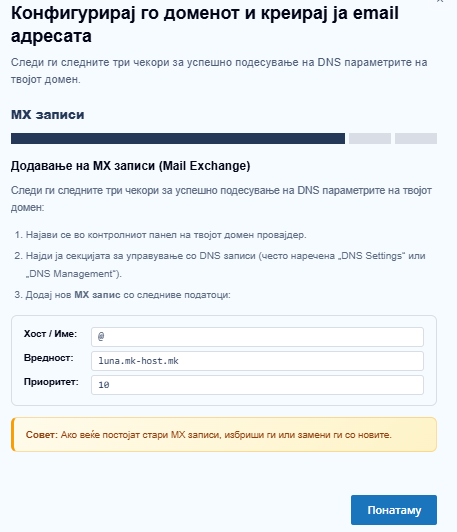
Точната вредност на mail серверот секогаш преземете ја од конфигурацијата прикажана во Вашата Email Hosting услуга.
Важно:Доколку веќе постојат стари MX записи од претходна email услуга, избришете ги или заменете ги со записите прикажани во MKhost порталот.
Откако ќе го поставите MX записот, продолжете на следниот чекор.
Чекор 2: Додавање на SPF, DKIM и DMARC записи
Во следниот чекор порталот ќе ги прикаже безбедносните DNS записи потребни за Email Hosting услугата.
SPF
Додајте TXT запис со:
- Тип:TXT
- Хост / Име:
- Вредност:SPF вредноста прикажана во MKhost порталот.
SPF дефинира кои mail сервери имаат дозвола да испраќаат email пораки во име на Вашиот домен.
DKIM
Додајте TXT запис со:
- Тип:TXT
- Хост / Име:
- Вредност:DKIM вредноста прикажана во MKhost порталот.
DKIM овозможува проверка на автентичноста на испратените email пораки.
DMARC
Додајте TXT запис со:
- Тип:TXT
- Хост / Име:
- Вредност:DMARC вредноста прикажана во MKhost порталот.
DMARC ја надополнува SPF и DKIM заштитата и дефинира политика за проверка на email пораките испратени од доменот.
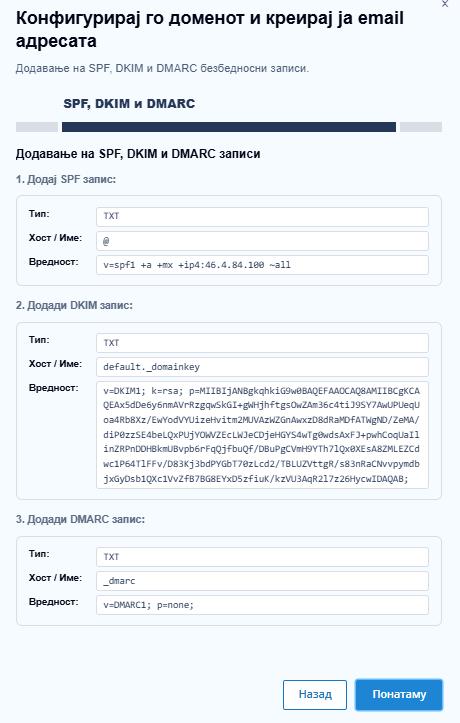
Вредностите внесете ги точно како што се прикажани во MKhost порталот.
Напомена:Начинот на внесување на Host/Име може да се разликува во зависност од DNS провајдерот. На пример, некои DNS панели го користат за основниот домен, додека други бараат да се внесе целосното име на доменот.
Откако ќе ги внесете и зачувате потребните записи, продолжете на последниот чекор.
Чекор 3: Валидација на DNS конфигурацијата
Откако ќе ги поставите MX, SPF, DKIM и DMARC записите кај DNS провајдерот, вратете се во MKhost порталот.
Во чекорот„Валидација“означете дека DNS параметрите се конфигурирани согласно дадените упатства и кликнете:
„Започни валидација“
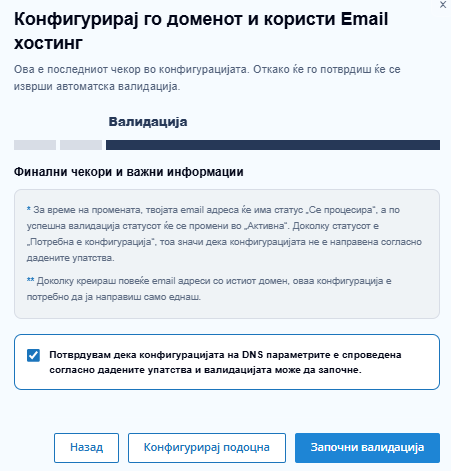
Системот ќе ги провери DNS записите на доменот.
За време на проверката email адресата може да има статус„Се процесира“.
Доколку сите потребни DNS записи се правилно поставени и успешно валидирани, статусот на email адресата ќе се промени во:
„Активен“
Доколку адресата остане со статус„Потребна е конфигурација“, повторно проверете дали DNS записите се внесени точно според вредностите прикажани во MKhost порталот.
Имајте предвид дека по промена на DNS записите може да биде потребно време тие да станат активни.
Забелешка:Доколку креирате повеќе email адреси на истиот домен, DNS конфигурацијата е потребно да се направи само еднаш. Откако доменот е успешно конфигуриран, дополнителните email адреси на истиот домен може да бидат активирани без повторно поставување на DNS записите.
4. Колку време е потребно DNS промените да се активираат?
Откако ќе ги поставите или промените DNS записите за Email Hosting услугата, промените може да не бидат видливи веднаш.
Овој процес се нарекуваDNS propagationи претставува период во кој новите DNS информации се ажурираат и стануваат достапни преку DNS серверите.
Колку време трае DNS propagation?
По поставувањето на потребните DNS записи, промените може да бидат активни во период од5 минути до 6 часа.
Времето може да се разликува во зависност од DNS провајдерот, TTL вредностите на записите и претходно кешираните DNS информации.
Зошто промените не се видливи веднаш?
DNS серверите привремено ги зачувуваат, односно кешираат, DNS информациите за домените.
Поради тоа, по промена на DNS записите, одредени DNS сервери може одреден период да ја користат претходната конфигурација додека новите информации не се ажурираат.
Затоа е можно промените да бидат видливи од една мрежа, а од друга сè уште да се користи старата DNS конфигурација.
Кога ќе започне да работи Email Hosting услугата?
Откако потребните DNS записи ќе бидат правилно поставени и успешно валидирани, email адресата во MKhost порталот ќе добие статус:
„Активен“
По активирањето, email адресата е подготвена за нормално испраќање и примање email пораки.
Доколку веднаш по поставувањето на DNS записите адресата сè уште има статус„Потребна е конфигурација“, почекајте да заврши DNS propagation и повторно проверете го статусот.
Што ако промените не се активираат по 6 часа?
Доколку по6 часаemail адресата сè уште има статус„Потребна е конфигурација“или услугата не функционира правилно:
- Проверете дали сите DNS записи се внесени точно според вредностите прикажани во MKhost порталот.
- Проверете дали записите се поставени во активната DNS зона на доменот.
- Проверете дали постојат стари или конфликтни MX и други mail записи.
- Повторно започнете ја валидацијата преку MKhost порталот.
- Доколку конфигурацијата е правилна, а проблемот продолжува, контактирајте ја MKhost техничката поддршка за дополнителна проверка.